

 Jinba Flow
 Jinba App
 Jinba Toolbox
タスク管理画面とは
タスク管理画面では、エージェントの実行をスケジュール設定して自動化できます。定期的な業務の自動実行や、指定日時での処理実行を管理します。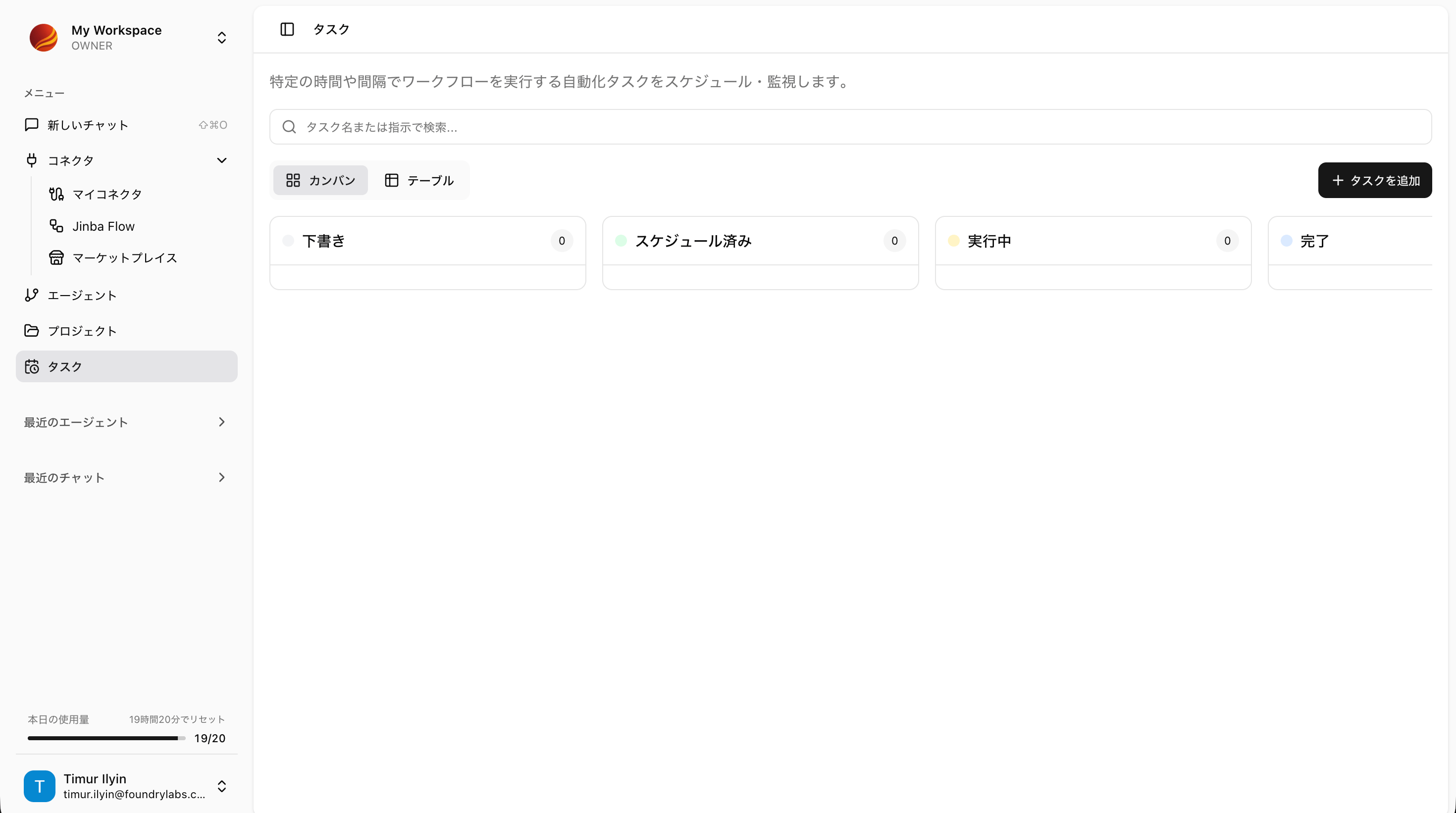
タスクとは
タスクは、エージェントの実行を管理する単位です。以下の要素で構成されます:画面構成
タスク管理画面には、検索ボックス(「タスク名または指示で検索…」)、「タスクを追加」ボタン、表示切り替え(「カンバン」/「テーブル」)があります。カンバン表示
タスクは、下書き・スケジュール済み・実行中・完了・エラー・アーカイブ済みの各ステータスの列にカードとして表示されます。カードを別の列にドラッグするとステータスを変更できます。 各カードには以下が表示されます:- タスク名
- 次回実行日時(未設定の場合は「未スケジュール」)
- メニュー(⋮):「編集」「履歴を表示」「削除」
テーブル表示
同じタスクを、タイトル・エージェント・ステータス・スケジュールタイプ(1回限り / 繰り返し)・次回実行・最後の実行・作成日の列を持つテーブルで表示します。下書き
「下書き」列のタスクは、まだスケジュールが有効になっていません。 詳細は 下書き管理 をご覧ください。スケジュール済み
「スケジュール済み」列のタスクは、スケジュールに従って自動実行されます。 詳細は スケジュール実行 をご覧ください。タスク管理画面へのアクセス
1
サイドパネルで「タスク」をクリック
サイドメニューから「タスク」を選択します。
2
タスク管理画面が表示
タスク一覧が表示されます。
主な機能
新規タスクの追加
新しいタスクを作成
下書き管理
下書きタスクの編集と管理
スケジュール実行
タスクの実行日時設定
タスクの活用例
週次レポートの自動生成
週次レポートの自動生成
- エージェント: 営業レポート作成エージェント
- 初期入力: 「今週の営業レポートを作成してください」
- 実行日時: 毎週金曜日 17:00
日次データ集計
日次データ集計
- エージェント: データ分析エージェント
- 初期入力: 「昨日の売上データを集計してください」
- 実行日時: 毎日 9:00
月次報告書の作成
月次報告書の作成
- エージェント: 報告書作成エージェント
- 初期入力: 「先月の活動報告書を作成してください」
- 実行日時: 毎月1日 10:00