

 Jinba Flow
 Jinba App
 Jinba Toolbox
Jinba Flow コネクタとは
Jinba Flow は、Jinba App と連携可能な外部ワークフローサービスです。Jinba Flow のワークスペースを Jinba App に接続すると、そのワークスペースで公開されているフローがコネクタとしてインストールされ、チャットから利用できます。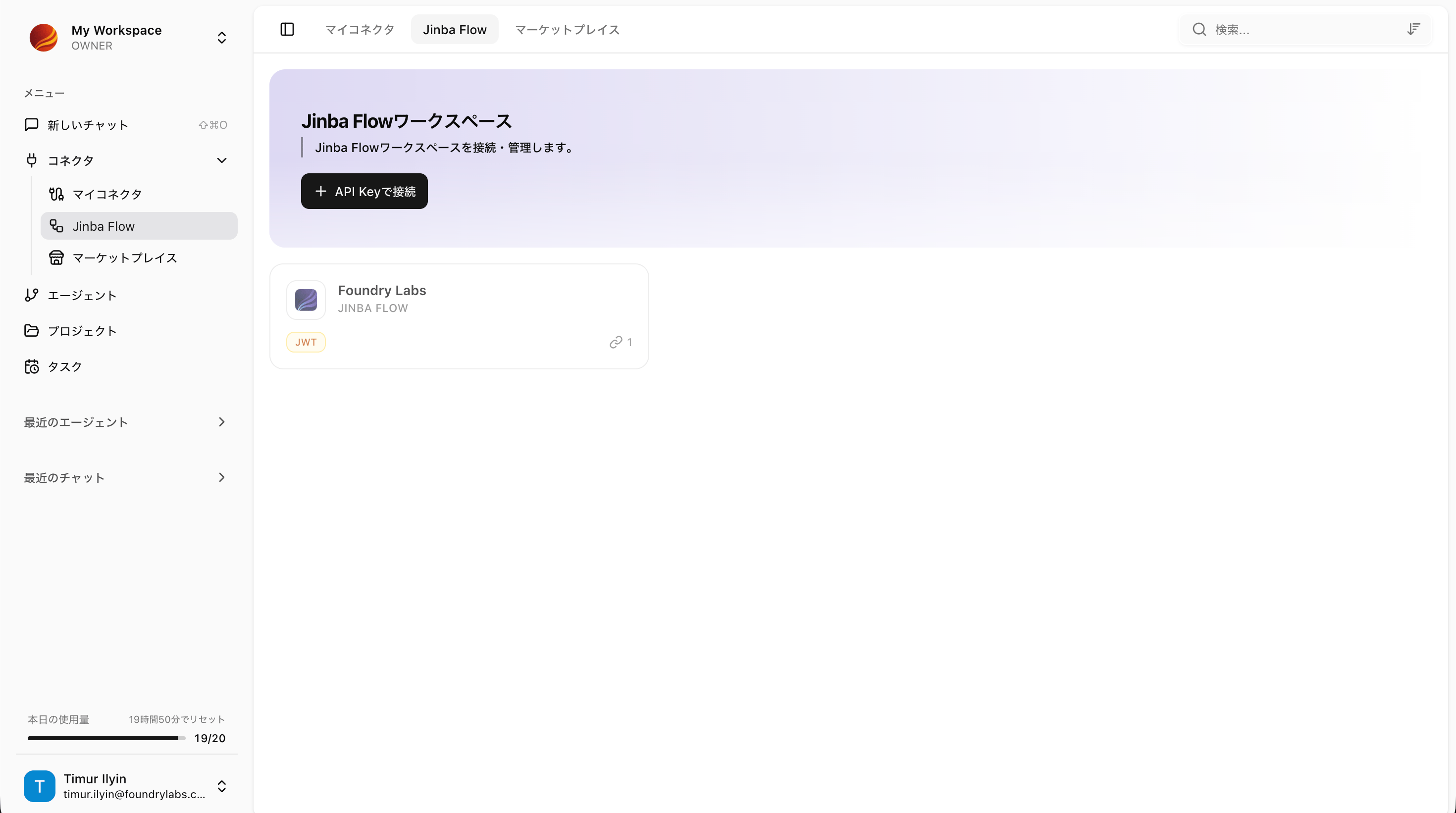
Jinba Flow ワークスペース一覧
コネクタ管理画面の「Jinba Flow」タブ(「Jinba Flowワークスペース」)に、接続済みのワークスペースが表示されます。一覧は検索できるほか、「デフォルト」「インストール数順」で並び替えできます。 各ワークスペースカードには以下の情報が表示されます:Jinba Flow ワークスペースの接続
ワークスペースの接続方法は2つあります。API Key で接続
1
「API Keyで接続」をクリック
Jinba Flow タブ上部の「API Keyで接続」ボタンをクリックします。「Jinba Flow に接続」ダイアログが開きます。
2
Jinba Flow API キーを入力
「Jinba Flow API キー」欄に API キーを貼り付けます。API キーは Jinba Flow ワークスペースの設定ページで確認できます(「Jinba Flow 設定ページに移動」リンク)。
3
接続の完了
「ワークスペースが正常に接続されました」と表示され、そのワークスペースで公開されているフローがコネクタとしてマイコネクタにインストールされます。
JWT で接続
Jinba Flow ワークスペースの「JWT Access Rules」で Jinba App のワークスペースにアクセスが許可されている場合、そのワークスペースは未接続の状態で一覧に表示されます。カードの「JWTで接続」をクリックすると、API キーなしで連携が完了します。API キーで接続済みのワークスペースに JWT のアクセス権もある場合は、カードのメニューから「JWT認証に移行」で切り替えられます。ツールの実行履歴は保持されます。
接続の更新
Jinba Flow 側でフローが公開・変更された場合、接続を更新して Jinba App に同期します。更新が必要な場面
- カードに「更新があります。更新ボタンを押して最新のフローと同期してください。」と表示されている場合
- Jinba Flow でフローが追加・変更された場合
- 接続エラーが発生している場合
更新の手順
1
カードのメニューを開く
Jinba Flow タブのワークスペースカードにあるメニュー(⋮)をクリックします。
2
「更新」を選択
メニューから「更新」を選択します。
3
完了を確認
更新が完了すると「ワークスペースが正常に更新されました」と表示されます。
接続の解除
Jinba Flow ワークスペースの接続を解除すると、そのワークスペースからインストールされたすべてのコネクタが削除されます。接続解除の手順
1
カードのメニューを開く
Jinba Flow タブのワークスペースカードにあるメニュー(⋮)をクリックします。
2
「削除」を選択
メニューから「削除」を選択します。
3
確認ダイアログ
「このワークスペースを切断してもよろしいですか?関連するすべてのコネクターが削除されます。」と表示されます。「削除」をクリックして確定します。
トラブルシューティング
Jinba Flow コネクタが一覧に表示されない
Jinba Flow コネクタが一覧に表示されない
以下を確認してください:
- Jinba Flow でフローが公開されているか。公開済みのフローだけがコネクタとしてインストールされます(「このワークスペースにはコネクターがありません。リフレッシュをお試しください。」)
- フローを公開した後にワークスペースを更新したか
- JWT で接続する場合、Jinba Flow の「JWT Access Rules」で Jinba App のワークスペースにアクセスが許可されているか
接続に失敗する
接続に失敗する
- API キーを確認してください(「Jinba Flow への接続に失敗しました。API キーを確認して再試行してください。」)
- 「このAPIキーは既に接続されています」と表示される場合、そのワークスペースはすでに一覧にあります
- しばらく待ってから再度お試しください
- 問題が続く場合は、サポートにお問い合わせください
最新化しても変更が反映されない
最新化しても変更が反映されない
- Jinba Flow 側で変更が保存されているか確認してください
- キャッシュの影響の可能性があります。ブラウザを再読み込みしてください