

 Jinba Flow
 Jinba App
 Jinba Toolbox
フォーム実行画面とは
フォーム実行画面では、コネクタが提供する各ツールを、フォーム形式で個別に実行できます。チャットを使わずに、特定のツールを直接操作したい場合に便利です。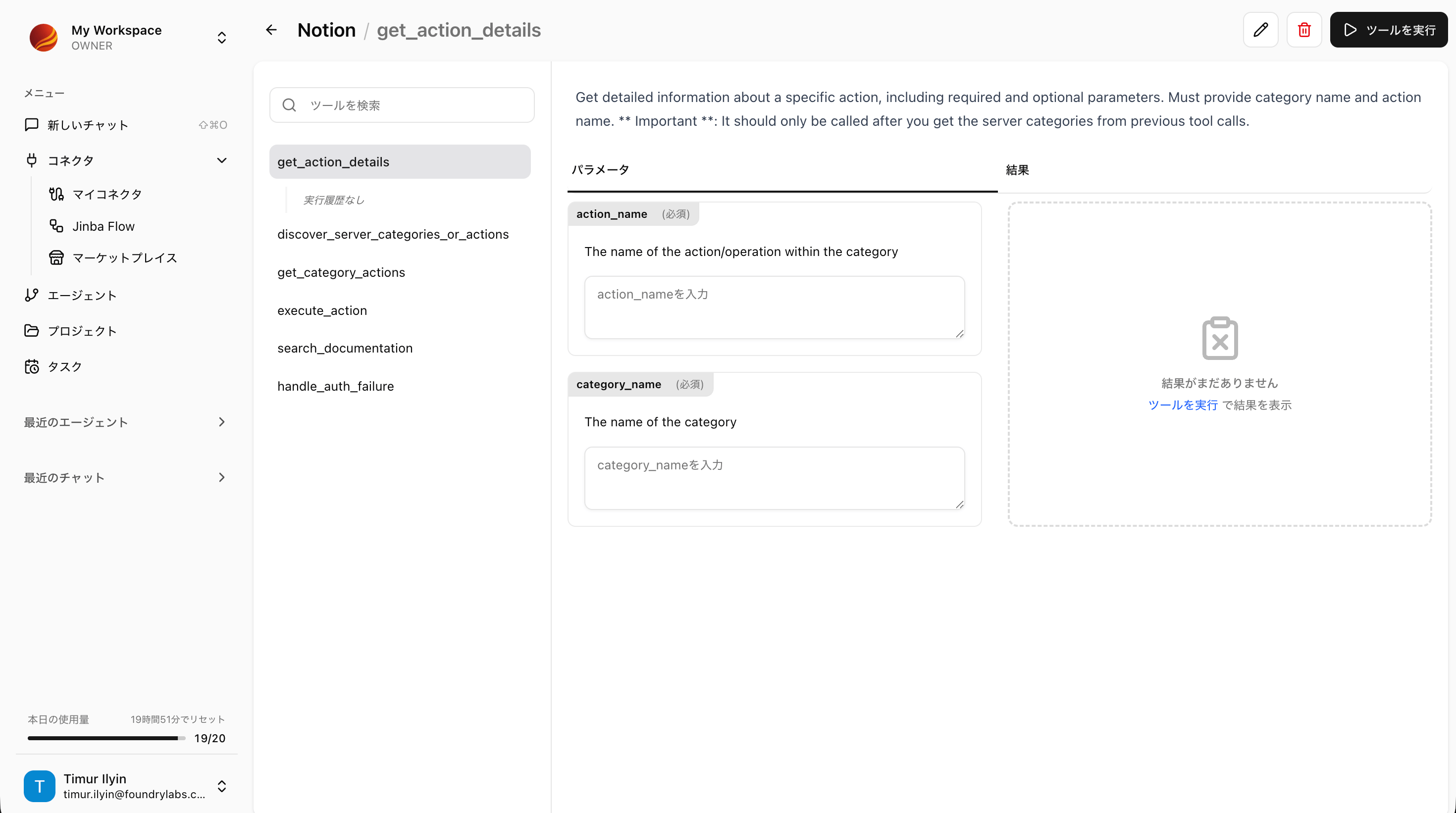
フォーム実行画面へのアクセス
1
コネクタ管理画面を開く
サイドメニューから「コネクタ」を選択します。
2
コネクタを選択
マイコネクタ一覧から、使用したいコネクタをクリックします。
3
フォーム実行を選択
コネクタ詳細画面で「フォーム実行」タブまたはボタンをクリックします。
ツール一覧
コネクタが提供するツールの一覧が表示されます。 各ツールには以下の情報が表示されます:- ツール名: ツールの識別名
- 説明: ツールの機能説明
- パラメータ: ツール実行に必要な入力項目
ツールの検索
ツール数が多い場合、検索機能で目的のツールを素早く見つけることができます。1
検索ボックスに入力
ツール一覧の上部にある検索ボックスにキーワードを入力します。
2
結果を確認
ツール名または説明に一致するツールのみが表示されます。
ツールの実行
選択したツールをフォーム形式で実行します。1
ツールを選択
ツール一覧から実行したいツールをクリックします。
2
パラメータを入力
ツールに必要なパラメータをフォームに入力します。必須項目には「*」マークが付いています。
3
実行ボタンをクリック
「実行」ボタンをクリックしてツールを実行します。
4
結果を確認
実行結果が画面に表示されます。
実行結果サマリ
ツール実行後、結果のサマリが表示されます。 サマリには以下の情報が含まれます:- 実行ステータス: 成功/失敗
- 実行日時: ツールを実行した日時
- 取得/処理したデータ: 実行結果のデータ
- エラー情報: 失敗した場合のエラー詳細
実行履歴
過去に実行したツールの履歴を確認できます。1
履歴タブを選択
フォーム実行画面で「履歴」タブをクリックします。
2
履歴を確認
過去の実行履歴が一覧表示されます。日時、ツール名、ステータスが確認できます。
3
詳細を表示
履歴項目をクリックすると、その実行の詳細(入力パラメータ、実行結果)を確認できます。
履歴からの再実行
過去の実行履歴から、同じパラメータでツールを再実行できます。1
履歴項目を選択
再実行したい履歴項目をクリックします。
2
「再実行」をクリック
詳細画面で「再実行」ボタンをクリックします。
トラブルシューティング
ツールの実行に失敗する
ツールの実行に失敗する
以下を確認してください:
- 必須パラメータがすべて入力されているか
- パラメータの値が正しい形式か
- コネクタの接続が有効か
実行結果が空になる
実行結果が空になる
- 検索条件に一致するデータがない可能性があります
- パラメータの値を変更して再実行してみてください