

 Jinba Flow
 Jinba App
 Jinba Toolbox
エージェントビルダーとは
エージェントビルダーは、AI エージェントを作成・編集するための画面です。チャット形式で AI に指示を与えながら、エージェントの設定を行います。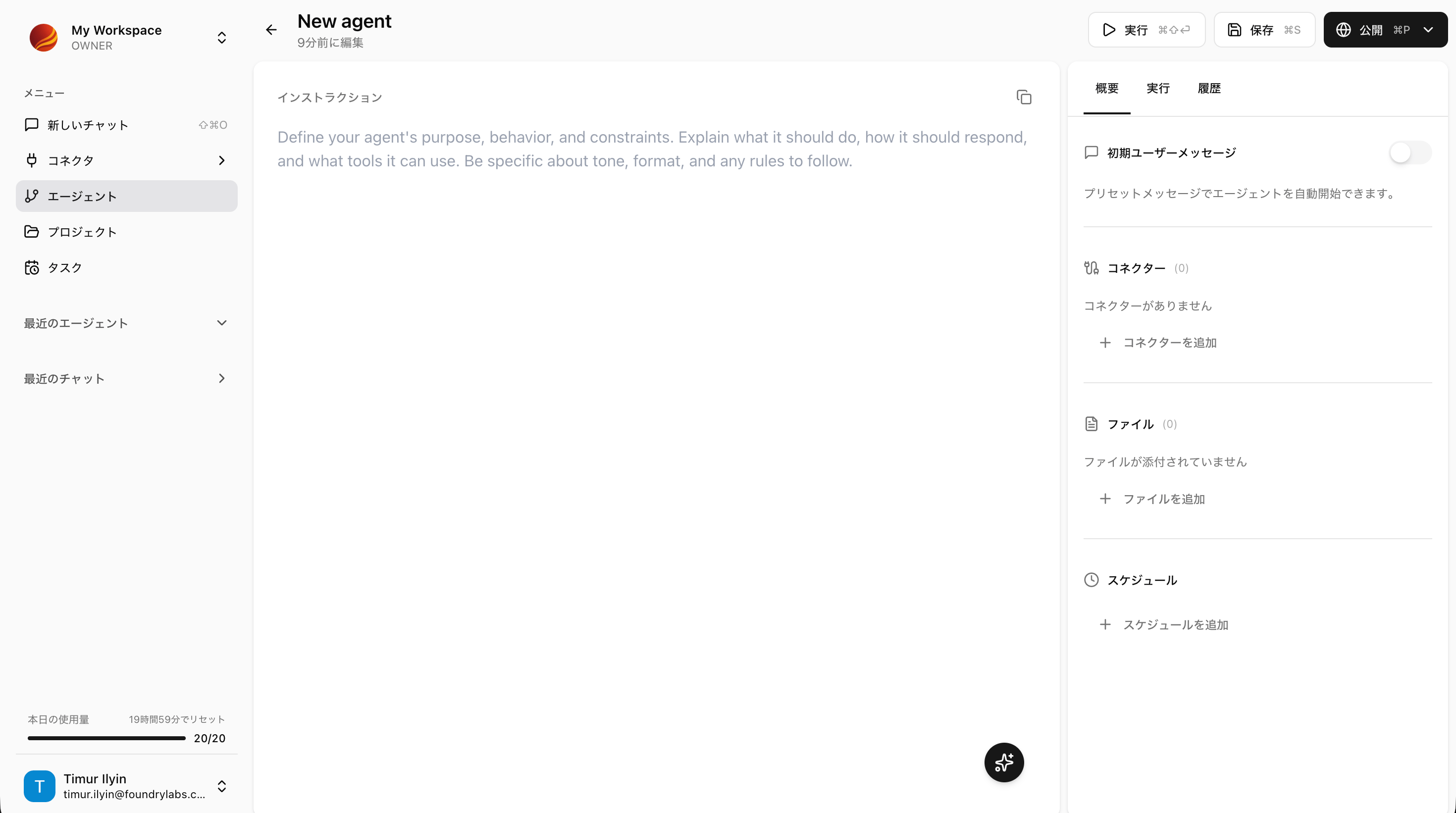
エージェントビルダーを開く
新規作成の場合
1
エージェント管理画面を開く
サイドメニューから「エージェント」を選択します。
2
「新規作成」ボタンをクリック
画面上部の「新規作成」ボタンをクリックします。
既存エージェントの編集
1
エージェント一覧で編集対象を選択
編集したいエージェントの設定メニュー(⋮)から「編集」を選択します。
画面構成
エージェントビルダーは以下のエリアで構成されています:チャットベースでの指示
エージェントビルダーでは、チャット形式で AI にエージェントの設定を指示できます。指示の例
コネクタの参照設定
エージェントで使用するコネクタを設定します。1
コネクタ設定を開く
設定パネルの「コネクタ」セクションをクリックします。
2
コネクタを選択
利用可能なコネクタ一覧から、このエージェントで使用するコネクタにチェックを入れます。
3
設定を保存
選択したコネクタがエージェントに関連付けられます。
コネクタを設定すると、このエージェントを使ったチャットで、選択したコネクタが自動的に利用可能になります。
ファイルの参照設定
エージェントが参照するファイルを設定します。1
ファイル設定を開く
設定パネルの「ファイル」セクションをクリックします。
2
ファイルをアップロード
「ファイルを追加」ボタンをクリックし、参照させたいファイルをアップロードします。
3
ファイルの確認
アップロードされたファイルが一覧に表示されます。
参照ファイルの活用例
- FAQ ドキュメント: 問い合わせ対応エージェントの回答の基になる情報
- レポートテンプレート: 出力形式のサンプル
- 業務マニュアル: 手順や規則の参照
エージェントの保存
設定が完了したら、エージェントを保存します。1
エージェント名を入力
エージェントの名前を入力します(未入力の場合)。
2
説明を入力(任意)
エージェントの説明を入力します。一覧で表示されるため、わかりやすい説明を推奨します。
3
「保存」ボタンをクリック
画面上部の「保存」ボタンをクリックして保存します。
エージェントの実行(テスト)
保存前または保存後に、エージェントをテスト実行できます。1
「実行」ボタンをクリック
エージェントビルダーの「実行」ボタンをクリックします。
2
チャット画面でテスト
エージェントの設定が適用されたチャット画面が開きます。実際に質問を送信して動作を確認できます。
テスト実行で問題がなければ、保存して公開の準備を進めましょう。
トラブルシューティング
指示が反映されない
指示が反映されない
- 指示をより具体的に記述してみてください
- AI が理解しやすい形式で入力してください
コネクタが選択できない
コネクタが選択できない
- コネクタがインストールされているか確認してください
- コネクタの接続状態を確認してください
ファイルがアップロードできない
ファイルがアップロードできない
- ファイル形式が対応しているか確認してください
- ファイルサイズが上限を超えていないか確認してください