

 Jinba Flow
 Jinba App
 Jinba Toolbox
チャットでフローの下書きを作る
Jinbaコパイロットを使用して、自然言語での会話を通じてフローを作成します。この方法は初心者やアイデアを素早くプロトタイプしたい場合に最適です。 最適な用途:- Jinba Flowを学んでいる初心者
- クイックプロトタイピング
- 自然言語でのインタラクション
- 技術的知識なしで始めたい場合
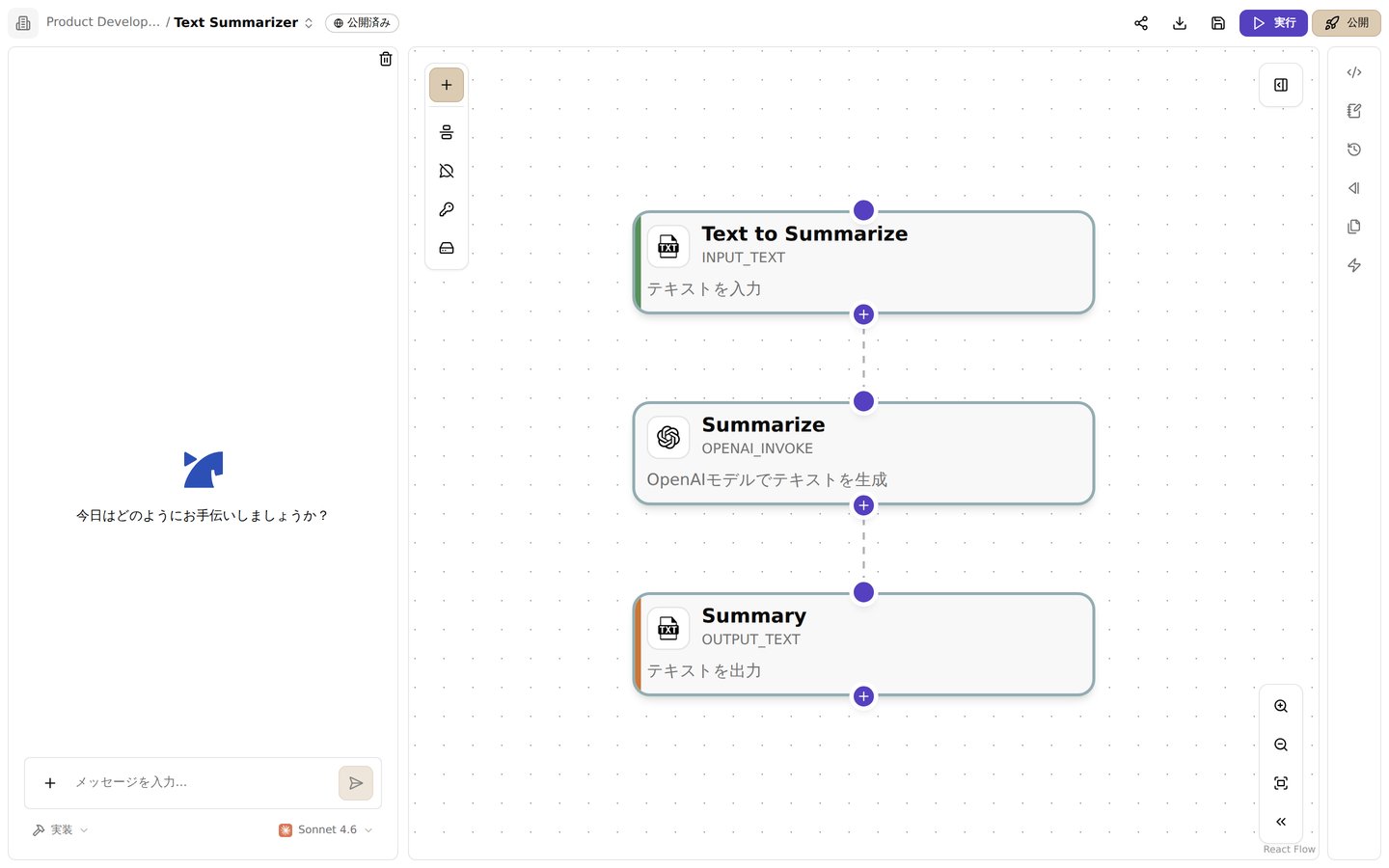
フローエディタ。中央のキャンバスでステップを視覚的に編集し、左側のチャットでAIに変更を依頼できます
グラフエディタでステップを確認して接続する
視覚的ドラッグ&ドロップグラフエディタを使用して、事前に構築されたモジュールを接続して視覚的にフローを構築します。この方法はフロー作成への視覚的アプローチを提供します。 最適な用途:- 既存ツールでのフロー構築
- フロー構造の理解
- 一般的なパターンの素早い組み立て
YAMLでマニフェストを直接編集する
YAML形式でマニフェストを直接記述して、フローを完全に制御します。この方法は最も柔軟性とパワーを提供します。 最適な用途:- 上級ユーザー
- カスタムツール統合
- 複雑なワークフロー
- 実行の完全制御
3つの画面を切り替えてフローを完成させる
- チャットパネルから始める - Jinba Flowが初めての場合や、素早く可能性を探りたい場合
- グラフエディタ(ドラッグ&ドロップ)を使用 - 視覚的インターフェースを好み、既存ツールで作業したい場合
- YAMLコーディングパネルを選択 - 完全制御が必要で、YAML設定に慣れている場合