> ## Documentation Index
> Fetch the complete documentation index at: https://docs.jinba.io/llms.txt
> Use this file to discover all available pages before exploring further.
# スキルの概要
> AI に繰り返し使わせる手順書・指示書「スキル」の仕組み
**スキル**は、AI が利用できる再利用可能な手順書・指示書です。「請求書の作成手順」「レポートのフォーマット」「翻訳のトーンガイド」など、定型的なノウハウを Markdown で記述しておくと、AI が適切な場面で参照して作業に活かします。
ワークスペース共有のスキルは、サイドバーの「カスタマイズ」セクションにある「**スキル**」ページで管理します。
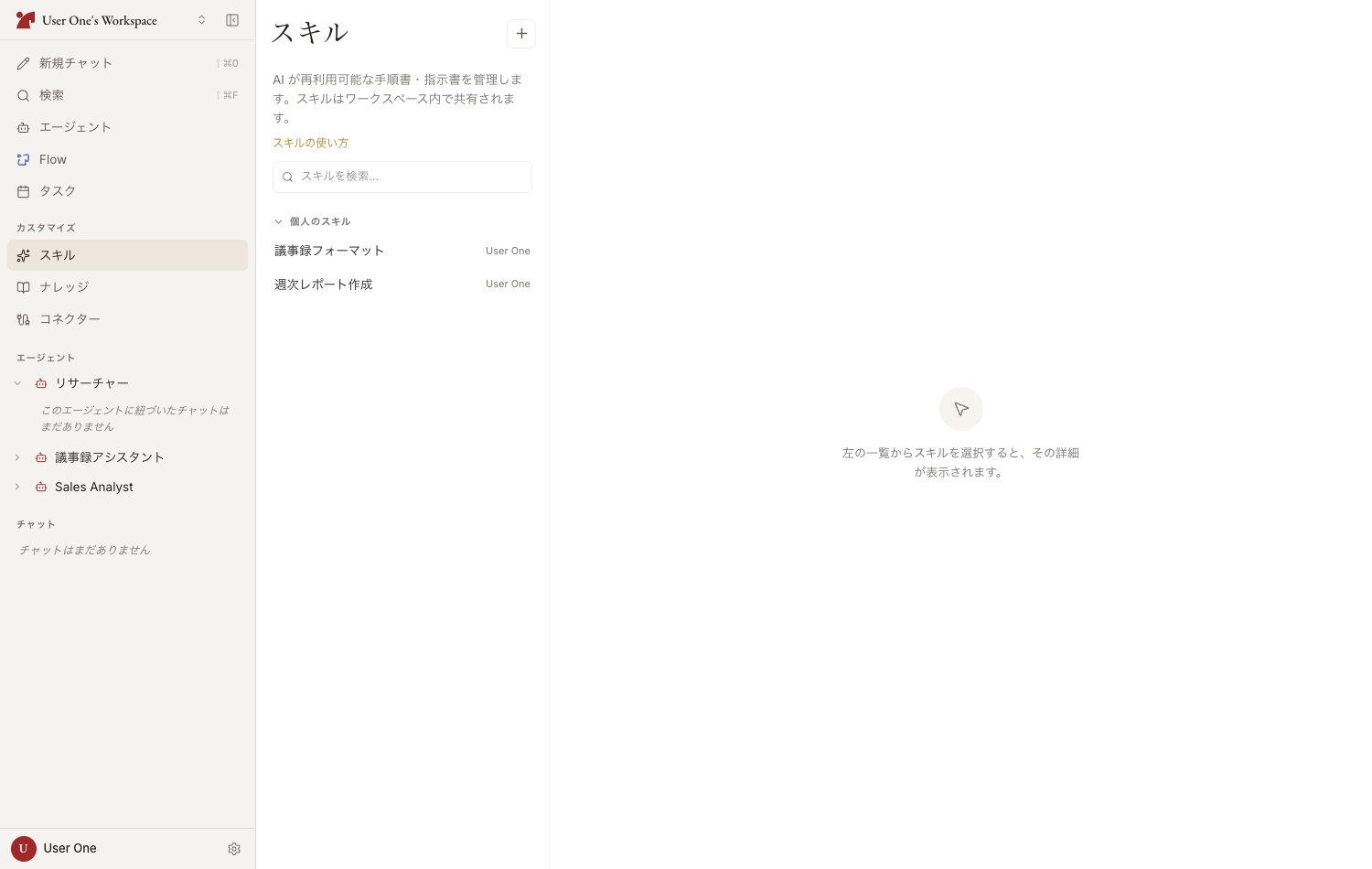 ページはカードのグリッドで表示されます。ヘッダーの「**カード表示**」「**リスト表示**」で切り替えられ(選んだ表示は端末ごとに記憶されます)、カードをクリックすると詳細が開きます。各カードには、そのスキルが呼び出された回数も表示されます(例:「**呼び出し 12 回**」)。
「…」メニューからは**編集**・**ダウンロード**・「**組織に共有**」・**削除**を実行できます。グリッドのカードでも、リスト表示の詳細ヘッダーでも、同じ項目が並びます。
## 詳細ドロワー
カード表示(および幅の狭いウィンドウでのリスト表示)では、スキルの詳細が右からのドロワーで開きます。
* ドロワーヘッダーの「**拡大**」でほぼ全画面幅まで広がり、「**縮小**」で元に戻ります。この選択は端末ごとに記憶され、次に開くスキルにも、編集画面にも引き継がれます
* ドロワー左端のハンドルをドラッグすると、幅を自分で決められます(420 px 〜 ウィンドウ幅の 92%)。矢印キーで 16 px ずつ(Shift 併用で 4 倍)、Home / End で両端へ移動し、ダブルクリックで既定の幅に戻ります
* ドラッグで変えた幅は、そのドロワーを開いている間だけ有効で保存されません。モバイルのボトムシートにハンドルはありません
## スキルの構成
スキルは SKILL.md 形式で、メタ情報(Frontmatter)と本文からなります。
| 項目 | 説明 |
| ------------- | ------------------------------------------ |
| **名前** | スキルの名前(例: PDF Extract) |
| **説明** | このスキルが何をするか・どんな時に使うべきか。AI がスキルを選ぶ判断材料になります |
| **許可ツール**(任意) | このスキルで使ってよいツールの制限。空欄なら制限なし |
| **本文** | Markdown で書いた手順・指示 |
## スキルの保存先(スコープ)
| 保存先 | 説明 |
| ------------- | ------------------------------------------ |
| **ワークスペース共有** | すべてのエージェントから紐づけ可能。スキルページに表示されます |
| **エージェント専用** | 特定のエージェントだけが使用。エージェントの設定パネルのスキルセクションで管理します |
保存先は後から昇格(専用 → 共有)・降格(共有 → 専用)できます。共有スキルをベースに一部だけ変えたい場合は「このエージェント専用にコピーして編集」(フォーク)が使えます。
ワークスペース共有のスキルをエージェントに紐づける操作は、エージェントの設定パネルのスキルセクションのほか、そのエージェントとのチャットからも行えます([チャットからスキルを作る](/ja/pages/jinba_app_neo/skills/from-chat))。
スキル一覧では「個人のスキル」「Neo ワークスペース全体で使える」「組織のスキル」などのグループに分かれて表示されます。
## スキルの作り方は 4 通り
スキルページの「新しいスキル」から SKILL.md を直接記述
名前と説明を入れて「本文を自動生成」
既存の SKILL.md をドラッグ & ドロップまたは貼り付けで取り込み
会話で確立した手順を AI がスキル化提案
## 上限について
エージェント 1 つに紐づけられるスキルは最大 **20 個**で、ワークスペースカタログのスキル数も同じ上限です。件数は画面で確認できます。
* エージェントの「スキルを追加」では、残り件数が「**残り N / 20**」と表示されます
* スキルページでは、残りが 2 件以下になるとページタイトルの横に「**n / 20**」のカウンターが表示されます
* チャットのスキル化提案が上限を超える場合は、カードに上限の件数が表示されます
上限に達した場合は、既存スキルの整理・統合を検討してください。
## バージョン履歴
ワークスペーススキルの詳細には「**詳細**」(説明・ソース・使用エージェント数・「**呼び出し回数**」・本文)と「**履歴**」の 2 つのタブがあります。呼び出し回数は、計測開始以降に AI がこのスキルを読み込んで応答したターンの数です(同じターン内で複数回読み込んでも 1 回と数えます)。本文プレビューは書いた改行をそのまま保持します — 単独の改行はスペースにまとめられず改行として表示されます(編集画面のプレビュータブ、エージェントの指示プレビューでも同じです)。
* 履歴には過去のバージョンが、それぞれの記録理由(**作成** / **編集** / **チャットから更新** / **AIによる更新** / **復元** / **初期バージョン**)とともに並びます。「**以前のバージョンを読み込む**」でさらに遡れます
* バージョンを開くと、当時のフロントマター(名前・説明・許可されたツール)と本文をそのまま確認できます
* 「**このバージョンを復元**」を押すと、その内容が**新しい最新バージョンとして**追加されます。現在の内容が失われることはなく、履歴に残ります。そのスキルを紐づけているワークスペース内のエージェントは、自動的に新しい最新バージョンを使うようになります
## 出自の表示
スキル一覧では、各スキルの出自(**自分で作成 / AI 生成 / インポート**)を確認できます。フィルタで絞り込みも可能です。
ページはカードのグリッドで表示されます。ヘッダーの「**カード表示**」「**リスト表示**」で切り替えられ(選んだ表示は端末ごとに記憶されます)、カードをクリックすると詳細が開きます。各カードには、そのスキルが呼び出された回数も表示されます(例:「**呼び出し 12 回**」)。
「…」メニューからは**編集**・**ダウンロード**・「**組織に共有**」・**削除**を実行できます。グリッドのカードでも、リスト表示の詳細ヘッダーでも、同じ項目が並びます。
## 詳細ドロワー
カード表示(および幅の狭いウィンドウでのリスト表示)では、スキルの詳細が右からのドロワーで開きます。
* ドロワーヘッダーの「**拡大**」でほぼ全画面幅まで広がり、「**縮小**」で元に戻ります。この選択は端末ごとに記憶され、次に開くスキルにも、編集画面にも引き継がれます
* ドロワー左端のハンドルをドラッグすると、幅を自分で決められます(420 px 〜 ウィンドウ幅の 92%)。矢印キーで 16 px ずつ(Shift 併用で 4 倍)、Home / End で両端へ移動し、ダブルクリックで既定の幅に戻ります
* ドラッグで変えた幅は、そのドロワーを開いている間だけ有効で保存されません。モバイルのボトムシートにハンドルはありません
## スキルの構成
スキルは SKILL.md 形式で、メタ情報(Frontmatter)と本文からなります。
| 項目 | 説明 |
| ------------- | ------------------------------------------ |
| **名前** | スキルの名前(例: PDF Extract) |
| **説明** | このスキルが何をするか・どんな時に使うべきか。AI がスキルを選ぶ判断材料になります |
| **許可ツール**(任意) | このスキルで使ってよいツールの制限。空欄なら制限なし |
| **本文** | Markdown で書いた手順・指示 |
## スキルの保存先(スコープ)
| 保存先 | 説明 |
| ------------- | ------------------------------------------ |
| **ワークスペース共有** | すべてのエージェントから紐づけ可能。スキルページに表示されます |
| **エージェント専用** | 特定のエージェントだけが使用。エージェントの設定パネルのスキルセクションで管理します |
保存先は後から昇格(専用 → 共有)・降格(共有 → 専用)できます。共有スキルをベースに一部だけ変えたい場合は「このエージェント専用にコピーして編集」(フォーク)が使えます。
ワークスペース共有のスキルをエージェントに紐づける操作は、エージェントの設定パネルのスキルセクションのほか、そのエージェントとのチャットからも行えます([チャットからスキルを作る](/ja/pages/jinba_app_neo/skills/from-chat))。
スキル一覧では「個人のスキル」「Neo ワークスペース全体で使える」「組織のスキル」などのグループに分かれて表示されます。
## スキルの作り方は 4 通り
スキルページの「新しいスキル」から SKILL.md を直接記述
名前と説明を入れて「本文を自動生成」
既存の SKILL.md をドラッグ & ドロップまたは貼り付けで取り込み
会話で確立した手順を AI がスキル化提案
## 上限について
エージェント 1 つに紐づけられるスキルは最大 **20 個**で、ワークスペースカタログのスキル数も同じ上限です。件数は画面で確認できます。
* エージェントの「スキルを追加」では、残り件数が「**残り N / 20**」と表示されます
* スキルページでは、残りが 2 件以下になるとページタイトルの横に「**n / 20**」のカウンターが表示されます
* チャットのスキル化提案が上限を超える場合は、カードに上限の件数が表示されます
上限に達した場合は、既存スキルの整理・統合を検討してください。
## バージョン履歴
ワークスペーススキルの詳細には「**詳細**」(説明・ソース・使用エージェント数・「**呼び出し回数**」・本文)と「**履歴**」の 2 つのタブがあります。呼び出し回数は、計測開始以降に AI がこのスキルを読み込んで応答したターンの数です(同じターン内で複数回読み込んでも 1 回と数えます)。本文プレビューは書いた改行をそのまま保持します — 単独の改行はスペースにまとめられず改行として表示されます(編集画面のプレビュータブ、エージェントの指示プレビューでも同じです)。
* 履歴には過去のバージョンが、それぞれの記録理由(**作成** / **編集** / **チャットから更新** / **AIによる更新** / **復元** / **初期バージョン**)とともに並びます。「**以前のバージョンを読み込む**」でさらに遡れます
* バージョンを開くと、当時のフロントマター(名前・説明・許可されたツール)と本文をそのまま確認できます
* 「**このバージョンを復元**」を押すと、その内容が**新しい最新バージョンとして**追加されます。現在の内容が失われることはなく、履歴に残ります。そのスキルを紐づけているワークスペース内のエージェントは、自動的に新しい最新バージョンを使うようになります
## 出自の表示
スキル一覧では、各スキルの出自(**自分で作成 / AI 生成 / インポート**)を確認できます。フィルタで絞り込みも可能です。