> ## Documentation Index
> Fetch the complete documentation index at: https://docs.jinba.io/llms.txt
> Use this file to discover all available pages before exploring further.
# ナレッジの概要
> AI が参照する資料(ナレッジ)の仕組み
**ナレッジ**は、AI が回答の根拠として読み込む資料の置き場です。社内ドキュメント・URL・Notion ページ・Google Drive のファイルを登録し、フォルダで整理して、エージェントに紐づけて使います。ワークスペース共有のナレッジは、サイドバーの「カスタマイズ」セクションにある「**ナレッジ**」ページで管理します。
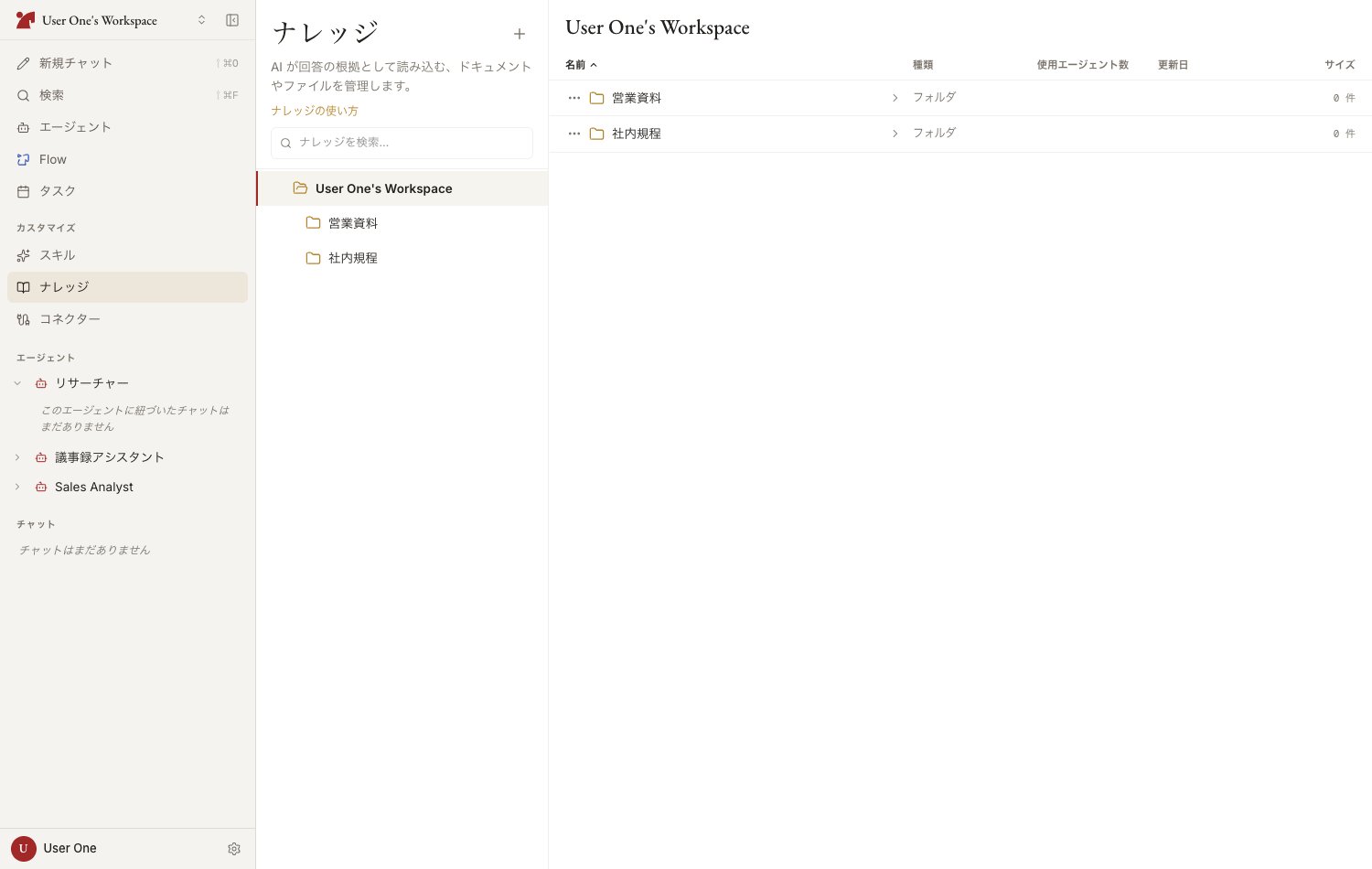 フォルダとファイルは**1 つの一覧**にまとめて並び、選択した項目のプレビューが隣の列に表示されます。行の先頭のシェブロンでフォルダをその場で展開するか、フォルダを開くと一覧がその中身に切り替わります(「**ワークスペース**」から始まるパンくずで元の階層に戻れます)。詳しくは [フォルダで整理する](/ja/pages/jinba_app_neo/knowledge/organize) を参照してください。
## ソースの種類
| 種別 | 説明 |
| ---------------- | ------------------------------------- |
| **ファイル** | PDF・Office 文書・テキストなどのアップロード |
| **URL** | Web ページ(HTML / PDF / Atom / RSS)の取り込み |
| **Notion ページ** | Notion 連携を接続し、ページ URL を貼り付けて取り込み |
| **Google Drive** | 接続した Google Drive からのファイル取り込み |
チャットもナレッジの入口になります。AI が生成したファイルはもちろん、チャットに添付したファイルも、成果物カードのブックマークアイコンから、または「この添付ファイルを営業フォルダに保存して」のように AI に頼むだけで、そのままナレッジに保存できます。保存前には確認カードで名前・保存先フォルダ・共有範囲を確認でき、同名ファイルがある場合は警告が表示されます(別名で保存され、上書きはされません)。「**変更…**」から名前・保存先・共有範囲を変更してから保存することもできます。詳しくは [AI の実行とワークスペースパネル](/ja/pages/jinba_app_neo/chat/agent-activity) を参照してください。
## ナレッジの置き場所
| 置き場所 | 管理画面 | 使えるエージェント |
| ------------- | ----------------------- | -------------- |
| **ワークスペース共有** | サイドバー > カスタマイズ > ナレッジ | 紐づけたすべてのエージェント |
| **エージェント専用** | 各エージェントの設定パネルのナレッジセクション | そのエージェントのみ |
エージェント専用のナレッジは、あとからワークスペース全体に共有できます。そのエージェントとのチャットで「このナレッジをみんなが使えるようにして」と頼むと、項目がワークスペース共有のナレッジに移動します(フォルダ名を指定すればそのフォルダへ、指定しなければトップレベルへ)。移動後も、元のエージェントは引き続きその項目を参照できます。
## 同期ステータス
登録したソースは取り込み処理(同期)が行われます。ソースを選択すると、プレビューで状態を確認できます。
| ステータス | 意味 |
| -------- | ----------------------------- |
| **同期済み** | 取り込みが完了し、AI から参照できます |
| **保留中** | 取り込み処理の待機中・実行中です |
| **エラー** | 取り込みに失敗しました。ソースを編集して再試行してください |
URL や Notion ページは「**再取得**」で最新の内容に更新できます。
## AI からの見え方
* エージェントに紐づいたナレッジは、チャット開始時に自動で読み込まれます
* 自動読み込みの件数には上限があります。超えた分も AI が**検索して取得**できるため、登録数が多くても活用されます
* チャット入力欄の `[[` から、特定のファイル・フォルダをその場で参照させることもできます
## この項目についてチャットで質問する
「**チャットで質問**」— ファイルの行メニューやプレビューの操作、フォルダのメニューから — を選ぶと、そのファイルやフォルダが参照として入力欄に添付された状態で新しいチャットが開きます。質問を入力して送信すれば、AI は起点にした資料を踏まえて回答します。
* ワークスペースのナレッジページで、ファイル実体のあるソースとフォルダに表示されます
* 新規チャット画面に書きかけの下書きがある場合、参照はそこに追加されます — 入力した内容は失われません
## 次のステップ
ファイル・URL・Notion・Google Drive からの登録手順
フォルダ階層・自動同期・自動読み込みの上限
フォルダとファイルは**1 つの一覧**にまとめて並び、選択した項目のプレビューが隣の列に表示されます。行の先頭のシェブロンでフォルダをその場で展開するか、フォルダを開くと一覧がその中身に切り替わります(「**ワークスペース**」から始まるパンくずで元の階層に戻れます)。詳しくは [フォルダで整理する](/ja/pages/jinba_app_neo/knowledge/organize) を参照してください。
## ソースの種類
| 種別 | 説明 |
| ---------------- | ------------------------------------- |
| **ファイル** | PDF・Office 文書・テキストなどのアップロード |
| **URL** | Web ページ(HTML / PDF / Atom / RSS)の取り込み |
| **Notion ページ** | Notion 連携を接続し、ページ URL を貼り付けて取り込み |
| **Google Drive** | 接続した Google Drive からのファイル取り込み |
チャットもナレッジの入口になります。AI が生成したファイルはもちろん、チャットに添付したファイルも、成果物カードのブックマークアイコンから、または「この添付ファイルを営業フォルダに保存して」のように AI に頼むだけで、そのままナレッジに保存できます。保存前には確認カードで名前・保存先フォルダ・共有範囲を確認でき、同名ファイルがある場合は警告が表示されます(別名で保存され、上書きはされません)。「**変更…**」から名前・保存先・共有範囲を変更してから保存することもできます。詳しくは [AI の実行とワークスペースパネル](/ja/pages/jinba_app_neo/chat/agent-activity) を参照してください。
## ナレッジの置き場所
| 置き場所 | 管理画面 | 使えるエージェント |
| ------------- | ----------------------- | -------------- |
| **ワークスペース共有** | サイドバー > カスタマイズ > ナレッジ | 紐づけたすべてのエージェント |
| **エージェント専用** | 各エージェントの設定パネルのナレッジセクション | そのエージェントのみ |
エージェント専用のナレッジは、あとからワークスペース全体に共有できます。そのエージェントとのチャットで「このナレッジをみんなが使えるようにして」と頼むと、項目がワークスペース共有のナレッジに移動します(フォルダ名を指定すればそのフォルダへ、指定しなければトップレベルへ)。移動後も、元のエージェントは引き続きその項目を参照できます。
## 同期ステータス
登録したソースは取り込み処理(同期)が行われます。ソースを選択すると、プレビューで状態を確認できます。
| ステータス | 意味 |
| -------- | ----------------------------- |
| **同期済み** | 取り込みが完了し、AI から参照できます |
| **保留中** | 取り込み処理の待機中・実行中です |
| **エラー** | 取り込みに失敗しました。ソースを編集して再試行してください |
URL や Notion ページは「**再取得**」で最新の内容に更新できます。
## AI からの見え方
* エージェントに紐づいたナレッジは、チャット開始時に自動で読み込まれます
* 自動読み込みの件数には上限があります。超えた分も AI が**検索して取得**できるため、登録数が多くても活用されます
* チャット入力欄の `[[` から、特定のファイル・フォルダをその場で参照させることもできます
## この項目についてチャットで質問する
「**チャットで質問**」— ファイルの行メニューやプレビューの操作、フォルダのメニューから — を選ぶと、そのファイルやフォルダが参照として入力欄に添付された状態で新しいチャットが開きます。質問を入力して送信すれば、AI は起点にした資料を踏まえて回答します。
* ワークスペースのナレッジページで、ファイル実体のあるソースとフォルダに表示されます
* 新規チャット画面に書きかけの下書きがある場合、参照はそこに追加されます — 入力した内容は失われません
## 次のステップ
ファイル・URL・Notion・Google Drive からの登録手順
フォルダ階層・自動同期・自動読み込みの上限