> ## Documentation Index
> Fetch the complete documentation index at: https://docs.jinba.io/llms.txt
> Use this file to discover all available pages before exploring further.
# 初回ログイン
> 招待メールの受信からワークスペースの利用開始まで
Jinba App Neo をはじめてご利用いただく際は、**組織への参加**(アカウント登録・メールアドレスの確認・招待の承認)を先に済ませてから、アプリにサインインします。アカウントは Jinba の認証サービス **JinbaAuth**([https://auth.jinba.io](https://auth.jinba.io))で管理され、Jinba App Neo・Jinba Flow などの各サービスで共通です。
Jinba App Neo は Beta 版です。ご利用には組織への招待、または管理者によるアカウント発行が必要です。
**SSO をご利用の組織の場合** — 組織で SSO(シングルサインオン)が有効になっている場合は、このページの ① 〜 ④(招待メールからの参加手続き)は不要です。管理者から案内されたサインイン URL を開き、⑤ から進めてください。どちらに該当するかは、貴社の管理者または Jinba の担当者にご確認ください。
## 全体の流れ
```mermaid theme={null}
graph LR
A["① 招待メールを受信"] --> B["② アカウントを登録"]
B --> C["③ メールアドレスを確認"]
C --> D["④ 組織への参加を承認"]
D --> E["⑤ Neo にサインイン"]
E --> F["⑥ ワークスペースを確認"]
```
| ステップ | 場所 | やること |
| ------------ | ------------------------------------------------------------------ | ------------------------ |
| ① 招待メールを受信 | メールソフト | 招待メールを開き、記載のリンクを確認する |
| ② アカウントを登録 | [auth.jinba.io/signup](https://auth.jinba.io/signup) | 招待されたメールアドレスでアカウントを作成する |
| ③ メールアドレスを確認 | メールソフト | 確認メールのリンクを開く(**承認には必須**) |
| ④ 組織への参加を承認 | [auth.jinba.io/organizations](https://auth.jinba.io/organizations) | 「保留中の招待」の「承認」をクリックする |
| ⑤ Neo にサインイン | [neo.jinba.io](https://neo.jinba.io/) | 登録したアカウントでサインインする |
| ⑥ ワークスペースを確認 | Jinba App Neo | 共有ワークスペースを開く(必要なら切り替える) |
**すでに JinbaAuth のアカウントをお持ちの場合**(Jinba Flow などを利用中で、メールアドレスの確認も済んでいる場合)は、② と ③ を飛ばして ④ から始めてください。招待メール内の組織一覧ページのリンクを開き、招待を承認します。
## ① 招待メールを受信する
管理者が組織に招待すると、差出人 **Jinba `noreply@jinba.ai`** から「**〈組織名〉 への招待**」という件名のメールが届きます。
本文には、招待者名・付与されるロールと、**2 つのリンク**が記載されています。
```text 招待メールの本文(日本語で届いた場合) theme={null}
〈招待者名〉 さんが 〈組織名〉 に招待しました。
ロール: MEMBER
組織一覧ページを開いて、招待内容の確認と承認を行ってください:
https://auth.jinba.io/organizations
まだサインインしていない場合は、招待されたメールアドレスで先にサインインしてください。
まだアカウントをお持ちでない場合は、先に登録してください:
https://auth.jinba.io/signup
```
招待メールの言語は、**招待を送信した担当者の管理画面の表示言語**で決まります。英語で届く場合は、件名が「**Invitation to join 〈組織名〉**」、本文が上記の英訳になります。メールを検索する際は、両方の件名でお試しください。
* **アカウントをまだお持ちでない場合** — 2 つ目のリンク(`/signup`)から登録に進んでください(② へ)
* **すでにアカウントをお持ちの場合** — 1 つ目のリンク(`/organizations`)を開いて招待を承認してください(④ へ)
招待には **7 日間**の有効期限があります。期限が切れた場合は Jinba の担当者までご連絡ください(再送は、期限切れ後にのみ行えます)。メールが届かない場合は、まず迷惑メールフォルダーをご確認ください。
## ② アカウントを登録する(Sign up)
[https://auth.jinba.io/signup](https://auth.jinba.io/signup) で「**アカウント作成**」画面を開き、お名前・メールアドレス・パスワードを入力して「**アカウントを作成**」をクリックします。サインイン画面が表示された場合は、画面下部の「**アカウントをお持ちでないですか?**」から登録画面に移動できます。
**必ず招待を受け取ったメールアドレスで登録してください。** 招待は特定のメールアドレスに紐づいているため、別のアドレスで登録すると招待を承認できません(大文字・小文字の違いは区別されません)。
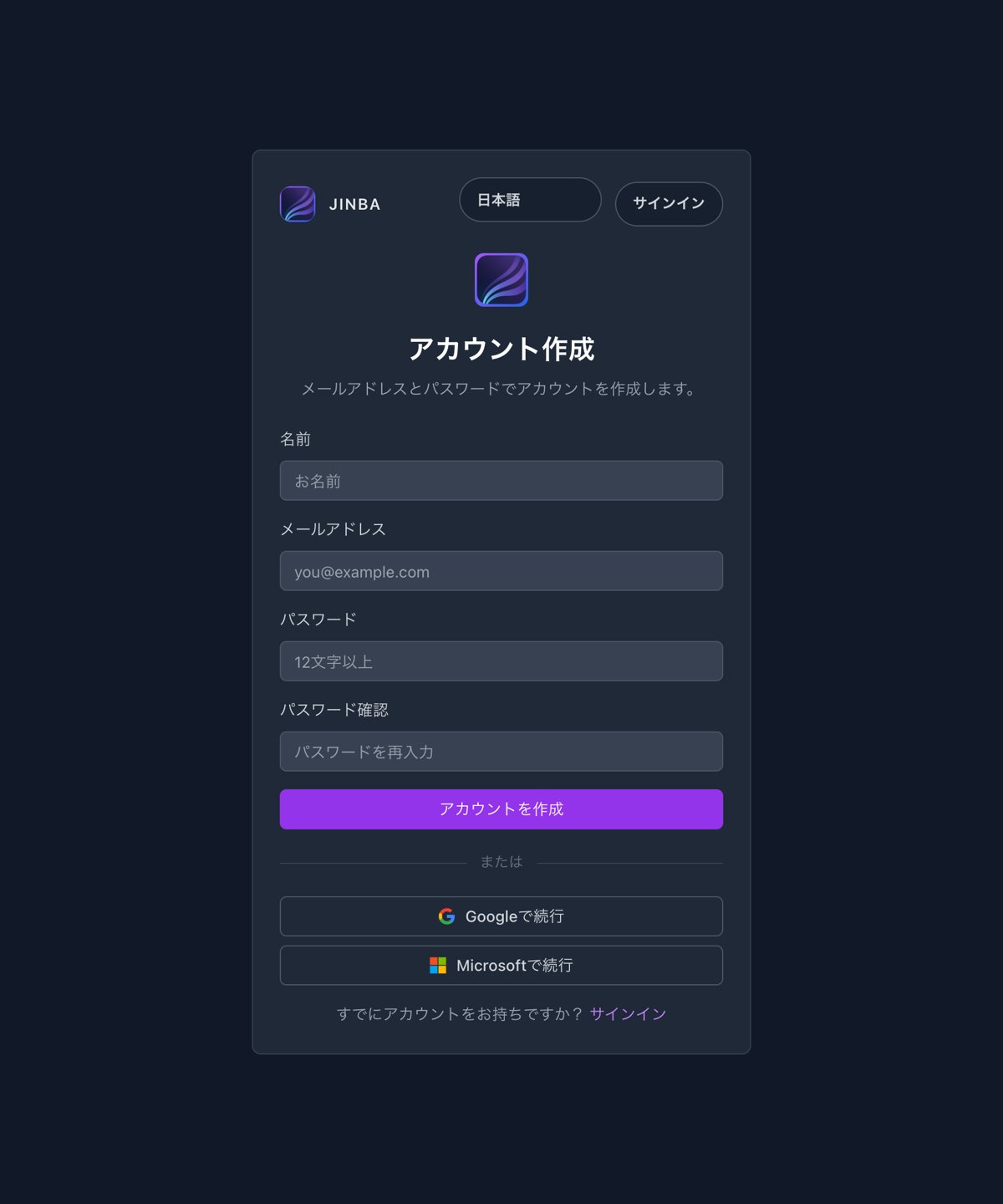 **Google / Microsoft アカウントでの登録**も利用できます(「Googleで続行」「Microsoftで続行」)。この場合も、招待を受け取ったメールアドレスと同じアカウントを選択してください。
パスワードは、以下の条件を満たす必要があります。
| 条件 | 内容 |
| ------ | ------------------------------- |
| 長さ | **12 文字以上**(128 文字まで) |
| 文字種 | **英小文字・英大文字・数字・記号の 4 種類すべて**を含む |
| 使い回し | 過去に使用した直近 5 件のパスワードは再利用できない |
| 漏洩チェック | 過去の情報漏洩で流出が確認されたパスワードは使用できない |
**アカウントを作成しても、この時点ではまだサインインされていません。** 続けて ③ のメールアドレス確認を行ってください。
## ③ メールアドレスを確認する
アカウントの作成後、件名「**Verify your email**」の確認メールが届きます(このメールは**英語のみ**です)。本文のリンクを開いてください。
* リンクを開くと**自動的にサインインされ**、そのまま組織一覧ページ([auth.jinba.io/organizations](https://auth.jinba.io/organizations))が開きます
* リンクの有効期限は **1 時間**です。期限が切れた場合は、[https://auth.jinba.io](https://auth.jinba.io) でサインインを試すと確認メールが再送されます
**この手順は必須です。** メールアドレスの確認が完了していないと、④ の「承認」を押してもエラーになり、組織に参加できません。Google / Microsoft アカウントで登録した場合は、その時点で確認済みとなるため、この手順は不要です。
## ④ 組織への参加を承認する
[https://auth.jinba.io/organizations](https://auth.jinba.io/organizations)(「**組織**」画面)を開きます。
「**保留中の招待**」に貴社の組織が表示されるので、「**承認**」ボタンをクリックしてください。承認すると組織に参加し、「**所属一覧**」に貴社の組織が表示されます。
* この承認は、Jinba App Neo だけでなく Jinba の各サービス共通の「組織への参加」手続きです。完了していないと、⑤ でサインインしても組織のワークスペースが表示されません
* 表示されるのは、サインイン中のメールアドレス宛の招待のみです
* 「所属一覧」に表示されるのは共有組織だけです。登録時に自動作成される個人組織(Personal Organization)は表示されません
## ⑤ Jinba App Neo にサインインする
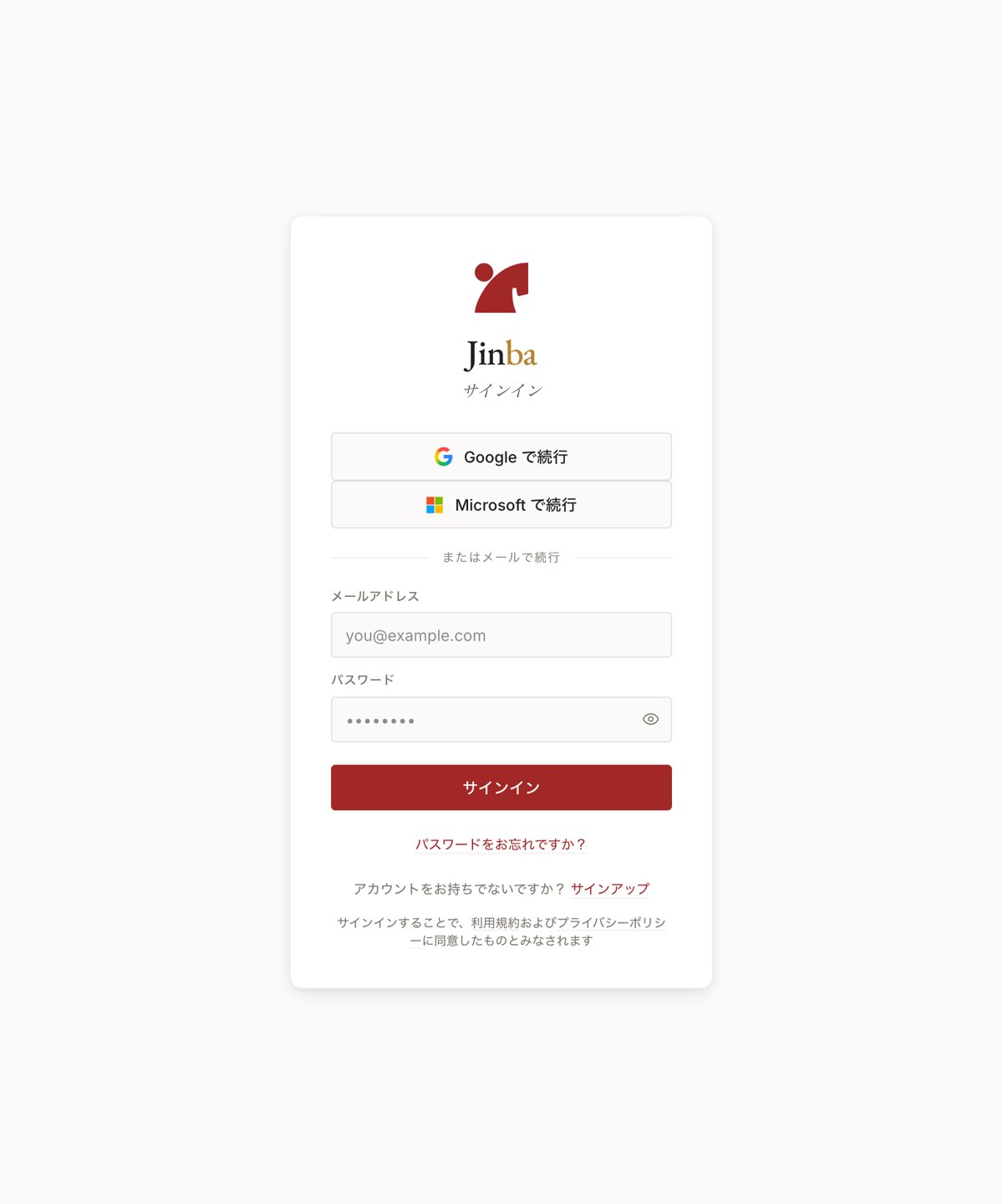
[https://neo.jinba.io/](https://neo.jinba.io/) にアクセスし、サインイン画面から次のいずれかの方法で認証します。
* **メールアドレスとパスワード**
* **Google アカウント**
* **Microsoft アカウント**
* **SSO**(組織で有効化されている場合)
**Google / Microsoft アカウントでの登録**も利用できます(「Googleで続行」「Microsoftで続行」)。この場合も、招待を受け取ったメールアドレスと同じアカウントを選択してください。
パスワードは、以下の条件を満たす必要があります。
| 条件 | 内容 |
| ------ | ------------------------------- |
| 長さ | **12 文字以上**(128 文字まで) |
| 文字種 | **英小文字・英大文字・数字・記号の 4 種類すべて**を含む |
| 使い回し | 過去に使用した直近 5 件のパスワードは再利用できない |
| 漏洩チェック | 過去の情報漏洩で流出が確認されたパスワードは使用できない |
**アカウントを作成しても、この時点ではまだサインインされていません。** 続けて ③ のメールアドレス確認を行ってください。
## ③ メールアドレスを確認する
アカウントの作成後、件名「**Verify your email**」の確認メールが届きます(このメールは**英語のみ**です)。本文のリンクを開いてください。
* リンクを開くと**自動的にサインインされ**、そのまま組織一覧ページ([auth.jinba.io/organizations](https://auth.jinba.io/organizations))が開きます
* リンクの有効期限は **1 時間**です。期限が切れた場合は、[https://auth.jinba.io](https://auth.jinba.io) でサインインを試すと確認メールが再送されます
**この手順は必須です。** メールアドレスの確認が完了していないと、④ の「承認」を押してもエラーになり、組織に参加できません。Google / Microsoft アカウントで登録した場合は、その時点で確認済みとなるため、この手順は不要です。
## ④ 組織への参加を承認する
[https://auth.jinba.io/organizations](https://auth.jinba.io/organizations)(「**組織**」画面)を開きます。
「**保留中の招待**」に貴社の組織が表示されるので、「**承認**」ボタンをクリックしてください。承認すると組織に参加し、「**所属一覧**」に貴社の組織が表示されます。
* この承認は、Jinba App Neo だけでなく Jinba の各サービス共通の「組織への参加」手続きです。完了していないと、⑤ でサインインしても組織のワークスペースが表示されません
* 表示されるのは、サインイン中のメールアドレス宛の招待のみです
* 「所属一覧」に表示されるのは共有組織だけです。登録時に自動作成される個人組織(Personal Organization)は表示されません
## ⑤ Jinba App Neo にサインインする
[https://neo.jinba.io/](https://neo.jinba.io/) にアクセスし、サインイン画面から次のいずれかの方法で認証します。
* **メールアドレスとパスワード**
* **Google アカウント**
* **Microsoft アカウント**
* **SSO**(組織で有効化されている場合)
 以降すぐに開けるよう、[https://neo.jinba.io/](https://neo.jinba.io/) のブックマーク登録をおすすめします。
## ⑥ ワークスペースを確認する
初回サインイン時には、ご自身専用のワークスペース(「**〈お名前〉’s Workspace**」)が自動的に作成されます。ここはご自身だけが使える場所のため、組織で共有されているエージェント・スキル・ナレッジは表示されません。
事前に共有ワークスペースへ招待されている場合は、初回サインイン時に自動的にそのワークスペースのメンバーになります。どちらのワークスペースが開いた状態かは、**サイドバー左上のワークスペース名**で確認できます。
共有ワークスペースに切り替えるには、**サイドバー左上のワークスペース名のボタン**をクリックします。現在の組織と、その組織で参加しているワークスペースの一覧が表示されるので、共有ワークスペースを選択してください。切り替えると、組織で共有されたエージェント・スキル・ナレッジが利用できます。
共有ワークスペースが一覧に表示されない場合は、④ の承認が完了しているか、また共有ワークスペースへのメンバー追加が済んでいるかをご確認ください。ワークスペースへの追加は、そのワークスペースのオーナーが行います([ワークスペース設定](/ja/pages/jinba_app_neo/settings/workspace))。
## うまくいかないときは
迷惑メールフォルダーをご確認のうえ、差出人 `noreply@jinba.ai` で検索してください。件名は「**〈組織名〉 への招待**」または「**Invitation to join 〈組織名〉**」のいずれかです(① 参照)。見つからない場合は Jinba の担当者までご連絡ください。招待メールは、有効期限(7 日間)が切れた後に再送できます。
最も多い原因は、**③ のメールアドレス確認が完了していない**ことです。件名「Verify your email」のメールのリンクを開いてから、もう一度お試しください。確認メールが見当たらない場合は、[auth.jinba.io](https://auth.jinba.io) でサインインを試すと再送されます。
それでも承認できない場合は、招待の有効期限(7 日間)が切れているか、招待済み・取り消し済みの可能性があります。Jinba の担当者までご連絡ください。
招待を受け取ったメールアドレスと異なるアドレスで登録された可能性があります。招待は特定のメールアドレスに紐づいています(大文字・小文字の違いは区別されません)。ご利用のメールアドレスを Jinba の担当者までお知らせいただければ、そのアドレス宛に招待を再発行します。
なお、登録時に自動作成される個人組織(Personal Organization)は「所属一覧」に表示されません。
サインイン直後は、ご自身専用のワークスペースが開いている場合があります。サイドバー左上のワークスペース名のボタンから切り替えてください(⑥ 参照)。一覧に表示されない場合は、ワークスペースのオーナーにメンバー追加を依頼してください。
12 文字以上で、英小文字・英大文字・数字・記号の 4 種類すべてを含める必要があります。また、過去に使用したパスワードや、情報漏洩で流出が確認されたパスワードは利用できません。条件を満たしていてもエラーになる場合は、別のパスワードでお試しください。
SSO 経由のセッションは、サインイン時の組織にロックされる場合があります。別の組織に切り替えたい場合は、一度サインアウトしてからサインインし直してください。
## 次のステップ
最初のチャットを送り、エージェントを作ってみる
エージェント・スキル・コネクタ・ナレッジ・メモリーの関係を理解する
メンバーの招待・ロール・ワークスペースの切り替えを確認する
管理者向け: 招待の発行・再送・取り消しの手順を確認する
以降すぐに開けるよう、[https://neo.jinba.io/](https://neo.jinba.io/) のブックマーク登録をおすすめします。
## ⑥ ワークスペースを確認する
初回サインイン時には、ご自身専用のワークスペース(「**〈お名前〉’s Workspace**」)が自動的に作成されます。ここはご自身だけが使える場所のため、組織で共有されているエージェント・スキル・ナレッジは表示されません。
事前に共有ワークスペースへ招待されている場合は、初回サインイン時に自動的にそのワークスペースのメンバーになります。どちらのワークスペースが開いた状態かは、**サイドバー左上のワークスペース名**で確認できます。
共有ワークスペースに切り替えるには、**サイドバー左上のワークスペース名のボタン**をクリックします。現在の組織と、その組織で参加しているワークスペースの一覧が表示されるので、共有ワークスペースを選択してください。切り替えると、組織で共有されたエージェント・スキル・ナレッジが利用できます。
共有ワークスペースが一覧に表示されない場合は、④ の承認が完了しているか、また共有ワークスペースへのメンバー追加が済んでいるかをご確認ください。ワークスペースへの追加は、そのワークスペースのオーナーが行います([ワークスペース設定](/ja/pages/jinba_app_neo/settings/workspace))。
## うまくいかないときは
迷惑メールフォルダーをご確認のうえ、差出人 `noreply@jinba.ai` で検索してください。件名は「**〈組織名〉 への招待**」または「**Invitation to join 〈組織名〉**」のいずれかです(① 参照)。見つからない場合は Jinba の担当者までご連絡ください。招待メールは、有効期限(7 日間)が切れた後に再送できます。
最も多い原因は、**③ のメールアドレス確認が完了していない**ことです。件名「Verify your email」のメールのリンクを開いてから、もう一度お試しください。確認メールが見当たらない場合は、[auth.jinba.io](https://auth.jinba.io) でサインインを試すと再送されます。
それでも承認できない場合は、招待の有効期限(7 日間)が切れているか、招待済み・取り消し済みの可能性があります。Jinba の担当者までご連絡ください。
招待を受け取ったメールアドレスと異なるアドレスで登録された可能性があります。招待は特定のメールアドレスに紐づいています(大文字・小文字の違いは区別されません)。ご利用のメールアドレスを Jinba の担当者までお知らせいただければ、そのアドレス宛に招待を再発行します。
なお、登録時に自動作成される個人組織(Personal Organization)は「所属一覧」に表示されません。
サインイン直後は、ご自身専用のワークスペースが開いている場合があります。サイドバー左上のワークスペース名のボタンから切り替えてください(⑥ 参照)。一覧に表示されない場合は、ワークスペースのオーナーにメンバー追加を依頼してください。
12 文字以上で、英小文字・英大文字・数字・記号の 4 種類すべてを含める必要があります。また、過去に使用したパスワードや、情報漏洩で流出が確認されたパスワードは利用できません。条件を満たしていてもエラーになる場合は、別のパスワードでお試しください。
SSO 経由のセッションは、サインイン時の組織にロックされる場合があります。別の組織に切り替えたい場合は、一度サインアウトしてからサインインし直してください。
## 次のステップ
最初のチャットを送り、エージェントを作ってみる
エージェント・スキル・コネクタ・ナレッジ・メモリーの関係を理解する
メンバーの招待・ロール・ワークスペースの切り替えを確認する
管理者向け: 招待の発行・再送・取り消しの手順を確認する